Voor service- en installatiebedrijven is het verzorgingsgebied de basis van de operatie. Welke adressen neem je aan? Hoeveel voorrijkosten rekent een monteur voor dat adres? Welk team pakt een storing op? Die vragen zijn pas helder te beantwoorden als je verzorgingsgebied concreet is vastgelegd — niet als regioomschrijving op papier, maar als postcodekaart die iedereen kan zien en opzoeken.
Met PCMapper maak je een verzorgingsgebied kaart per postcode. Klik PC2- of PC3-gebieden aan, geef elke zone een kleur en naam, en deel de kaart via een publieke link of embed op je website. Geen GIS-kennis nodig, geen installatie — direct in je browser via pcmapper.nl. Zo kun je Nederlandse postcodes en postcodegebieden visualiseren zonder GIS-software of technische kennis.
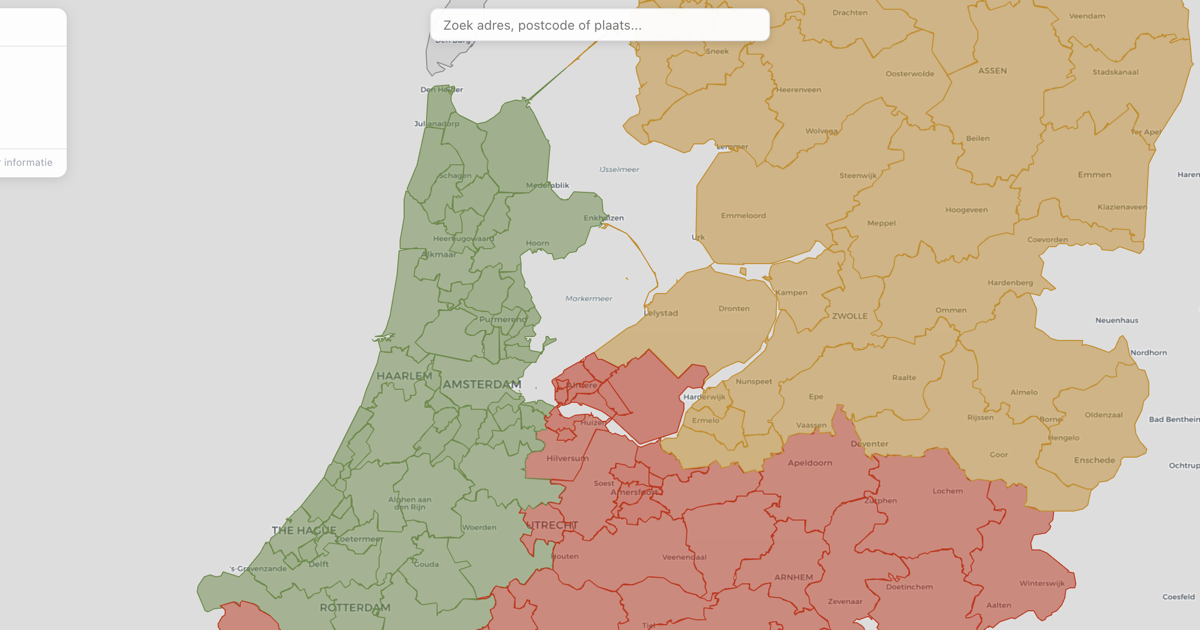
Wat is een verzorgingsgebied in de praktijk?
Een verzorgingsgebied is het geografisch gebied waarbinnen een bedrijf service, installaties of onderhoud aanbiedt. Voor een airco-installateur kan dat de regio Amsterdam zijn. Voor een storingsdienst zijn het misschien twee PC3-gebieden rondom het depot. Voor een onderhoudsbedrijf met meerdere teams heeft elke monteur zijn eigen stuk van de kaart.
Hoe scherper het verzorgingsgebied is afgebakend, hoe minder misverstanden: minder afwijzingen achteraf, minder ritten die niet hadden gehoeven, en duidelijkere afspraken met klanten en onderaannemers. Een verzorgingsgebied kaart geeft iedereen — planners, monteurs, klanten — hetzelfde referentiepunt.
Als je maar één vaste regio bedient zonder uitzonderingen, volstaat een tekst op je website. Maar zodra je met meerdere teams, verschillende tarieven of SLA's werkt, is een postcodekaart bijna onmisbaar.
Postcodesegmentatie: PC2 of PC3 voor jouw servicegebied?
Postcodesegmentatie op PC3-niveau is voor de meeste servicebedrijven het meest praktisch: fijn genoeg om stadsdelen en buitenwijken van elkaar te scheiden, zonder te verzanden in individuele postcodes. Nederland telt ruim 4.000 PC3-gebieden — dat geeft genoeg detail voor nauwkeurige teamindeling en voorrijkostenzones. De combinatie van postcodes op PC3-niveau met kleurgecodeerde zones maakt het verzorgingsgebied in één oogopslag leesbaar voor de hele organisatie.
PC2 (90 gebieden) werkt beter voor bedrijven die per provincie of landsdeel denken, of voor een eerste schets van het netwerk. Veel installateurs starten met PC2 voor de buitenregio's en gebruiken PC3 in stedelijke gebieden waar zones dicht op elkaar liggen.
Zones per monteur of team instellen
Per monteur of team maak je een eigen zone aan — elk met een eigen kleur. Maar zones zijn meer dan visuele afbakeningen. Per zone definieer je extra velden met operationele informatie:
- Voorrijkosten — stel per zone het geldende voorrijtarief in. Je systeem of website toont klanten automatisch de juiste kosten voor hun adres.
- Responstijd en SLA — "binnen 4 uur in zone Centrum, volgende werkdag in zone Buiten". Leg het per zone vast zodat planners en klanten dezelfde verwachting hebben.
- Storingsdienst — markeer welke postcodes vallen onder je storingsdienst buiten kantooruren. Zo weet je systeem direct of een spoedmelding binnen bereik is.
- Teamindeling — verdeel zones eerlijk over monteurs, zodat niemand structureel te ver rijdt en werkdruk evenredig is verdeeld.
Die veldwaarden zijn opvraagbaar via de PCMapper API — zodat je planningssoftware of CRM ze direct kan gebruiken bij elk inkomend adres. Dit maakt PCMapper ook een praktische tool voor logistieke planning waarbij postcodegebieden visualiseren en koppelen aan je backoffice centraal staan.
Geen account nodig. Binnen 10 minuten heb je een verzorgingsgebied kaart die je deelt met klanten of embed op je website.
Teken je verzorgingsgebied (10 min) →Verzorgingsgebied checken op postcode
In de praktijk is dit de meest gestelde vraag: "komen jullie ook in mijn postcode?" Met een ingetekende verzorgingsgebied kaart voorkom je heen-en-weer mailen en laat je klanten het direct zelf controleren — zonder dat iemand de telefoon hoeft op te pakken.
Als je servicegebied eenmaal is ingetekend, gebruik je het op twee manieren:
- Publieke link of embed — elke PCMapper-kaart heeft een publieke URL. Zet die op je website of servicepagina. Klanten checken zelf of hun adres in je verzorgingsgebied valt, zonder bellen of mailen.
- API-integratie — via de PCMapper API vraag je per postcode realtime op in welke zone een adres valt. Handig voor je offerteformulier (voorrijkosten automatisch tonen), je CRM (direct de juiste monteur toewijzen) of je planningssoftware.
CSV-export voor planning en rapportage
Via de CSV-export download je een volledig overzicht van alle postcodes per zone. Dat bestand laad je in je planningssoftware, routeberekeningssysteem of CRM. Eén keer intekenen in PCMapper, daarna overal beschikbaar — zonder handmatige synchronisatie.
Dezelfde aanpak werkt ook voor bezorgzones, verkoopgebieden en werkgebieden per team.
Zo maak je je verzorgingsgebied kaart in 5 stappen
- Ga naar pcmapper.nl en klik op "Probeer direct" — geen account nodig.
- Maak een zone aan voor elk team, regio of SLA-klasse die je onderscheidt.
- Klik PC3-gebieden aan om ze toe te wijzen aan de zone.
- Voeg extra velden toe (voorrijkosten, responstijd) als je die via de API wilt gebruiken.
- Deel de publieke link met klanten of embed de kaart op je website.
Veelgestelde vragen
Wat is het verschil tussen werkgebied en verzorgingsgebied?
De termen worden vaak door elkaar gebruikt. Een werkgebied beschrijft waar je actief bent (geografisch), een verzorgingsgebied beschrijft welke klanten je bedient. Voor de meeste servicebedrijven zijn ze hetzelfde. PCMapper ondersteunt beide invullingen.
Kan ik meerdere zones aanmaken voor verschillende monteurs?
Ja. Je maakt voor elke monteur, elk team of elk serviceniveau een eigen zone — elk met een eigen kleur en naam. Alle zones zijn tegelijk zichtbaar op één kaart, zodat overlaps of witte vlekken direct opvallen.
Hoe deel ik mijn verzorgingsgebied met klanten?
Elke PCMapper-kaart heeft een publieke URL die je op je website plaatst of als link verstuurt. Klanten zien de kaart zonder account of app. Je kunt de kaart ook als iframe embedden op je servicepagina of in je klantportaal.
Kan ik mijn verzorgingsgebied later aanpassen?
Ja, met een paar klikken. Geen Excel, geen IT-ticket. De wijziging is direct zichtbaar voor iedereen die de publieke link heeft.
Werkt PCMapper voor storingsdiensten en avond- of weekenddiensten?
Ja. Je maakt aparte zones aan voor je reguliere dienst en je storingsdienst. Via de API bepaalt je systeem automatisch welke zone (en welk team) bereikbaar is voor een spoedklus op een bepaald adres.